키보드 입력이 갑자기 이상하거나 작동하지 않는 문제는 정말 당황스럽죠. 2026년 최신 정보들을 모아봤는데, 생각보다 간단한 방법으로 해결되는 경우가 많더라고요. 이 글 하나면 충분할 거예요!
이번 글에서는 키보드 연결 문제부터 윈도우 설정, 그리고 특정 게임 때문에 발생하는 오류까지, 최신 정보들을 꼼꼼하게 정리해 드릴게요. 2026년 8월 기준 정보에요.
USB 포트부터 배터리까지, 1차 점검은 이렇게!
갑자기 키보드가 먹통이 되면 제일 먼저 뭘 해야 할지 막막하잖아요. 제일 쉬운 건 역시 연결 상태를 다시 확인하는 거예요.
USB 키보드라면, 혹시 다른 USB 포트에 꽂아보면 어떨까요? 가끔 포트 자체에 문제가 생기거나 잠깐 인식 오류가 날 때가 있거든요. 아니면 케이블이 헐겁게 연결된 건 아닌지도 꼼꼼히 봐주세요.
무선 키보드라면, 배터리가 다 된 건 아닌지 꼭 확인해야 해요. 배터리를 새로 끼워봤는데도 안 된다면, 블루투스 연결이 끊어졌는지도 점검해 보는 게 좋고요.
그래도 안 된다면, 다른 컴퓨터에 한번 연결해보는 것도 좋은 방법이에요. 만약 다른 컴퓨터에서도 똑같이 이상하다면, 키보드 자체에 문제가 있을 가능성이 높거든요.
윈도우 설정, 의외로 간단한 해결책이 숨어있어요

컴퓨터 설정을 좀 만져보면 의외로 쉽게 해결되는 경우가 많아요. 특히 윈도우에는 이런 문제를 도와주는 기능들이 숨어있거든요.
먼저 '키보드 문제 해결사'를 실행해 보는 걸 추천해요. 설정 > 시스템 > 문제 해결 > 기타 문제 해결사로 들어가서 '키보드'를 찾아 실행하면, 윈도우가 자동으로 문제를 진단하고 해결책을 제시해 줄 거예요.
키보드 드라이버 문제일 수도 있어요. 장치 관리자에서 키보드 항목을 찾아서 드라이버를 업데이트하거나, 아예 한번 삭제하고 컴퓨터를 다시 시작하면 자동으로 재설치되면서 문제가 해결되기도 하거든요. 저는 이거 한번 해보고 바로 됐어요!
혹시 '필터 키'나 '고정 키' 같은 접근성 기능이 켜져 있진 않은지 확인해보세요. 이 기능들이 켜져 있으면 키 입력이 느려지거나 특정 키가 안 눌릴 수 있거든요. 설정 > 접근성 > 키보드에서 이 기능들을 '끔'으로 바꿔주면 돼요.
게임 때문에 키보드가 이상해졌다고요? 이 방법 써보세요

요즘 많이 하는 게임들 때문에 키보드 입력이 이상해졌다는 분들이 꽤 있더라고요. 특히 'Wuthering Waves' 같은 게임에서 이런 현상이 종종 보고되고 있어요.
이런 경우, 해당 게임 폴더 안에 있는 특정 설정 파일을 삭제하는 방법이 효과가 좋다고 해요. 예를 들어 'Wuthering Waves'라면 `\Client\Saved\Config\WindowsNoEditor` 경로의 "input.ini" 파일을 지우고 게임을 다시 실행하는 식이죠. 다만, 이 방법은 게임을 다시 시작할 때마다 반복해야 할 수도 있다는 점은 알아두세요.
아니면, 게임을 스팀 같은 플랫폼에 '외부 게임으로 추가'해서 실행해보는 것도 방법이에요. Steam을 관리자 권한으로 실행하고 게임을 등록하면 해결되는 경우도 있다고 하더라고요.
다른 분들의 경험담을 보면, Epic Games에서 설치한 게임이 문제를 일으킬 때 스팀 버전으로 재설치했더니 문제가 해결되었다는 사례도 있었으니 참고해 보세요.
잊지 말아야 할 'ctfmon.exe'와 빠른 시작 끄기
윈도우에서 키보드 입력과 관련된 중요한 프로그램 중 하나가 'ctfmon.exe'인데요. 이걸 실행해주면 의외로 문제가 해결될 때가 있어요. 윈도우 검색창에 'ctfmon.exe'라고 치고 실행하거나, 실행 창 (Windows 키 + R)에 직접 입력해서 실행해보세요.
그리고 윈도우 10이나 11을 사용하신다면 '빠른 시작' 기능을 꺼보는 것도 도움이 될 수 있어요. 전원 옵션에서 이 기능을 해제하면 시스템이 완전히 종료되면서 하드웨어 인식 문제를 해결해줄 수도 있거든요. 제 경험상으로는 이 방법으로 해결된 적도 몇 번 있었어요.
그래도 안 된다면? 시스템 복원과 업데이트 확인
앞에서 말한 방법들로도 해결이 안 된다면, 이제 조금 더 적극적인 방법을 시도해 볼 차례예요.
최근에 윈도우 업데이트를 하고 나서 키보드 문제가 생긴 것 같다면, '시스템 복원' 기능을 활용해보는 게 가장 확실할 수 있어요. 문제가 발생하기 이전 시점으로 컴퓨터를 되돌리는 건데, 개인 파일에는 영향이 없으니 안심하고 시도해볼 수 있어요.
물론, 최신 윈도우 업데이트를 설치하는 것만으로도 이런 오류가 해결되는 경우도 있으니, 혹시 업데이트가 있다면 설치해보는 것도 좋겠죠.
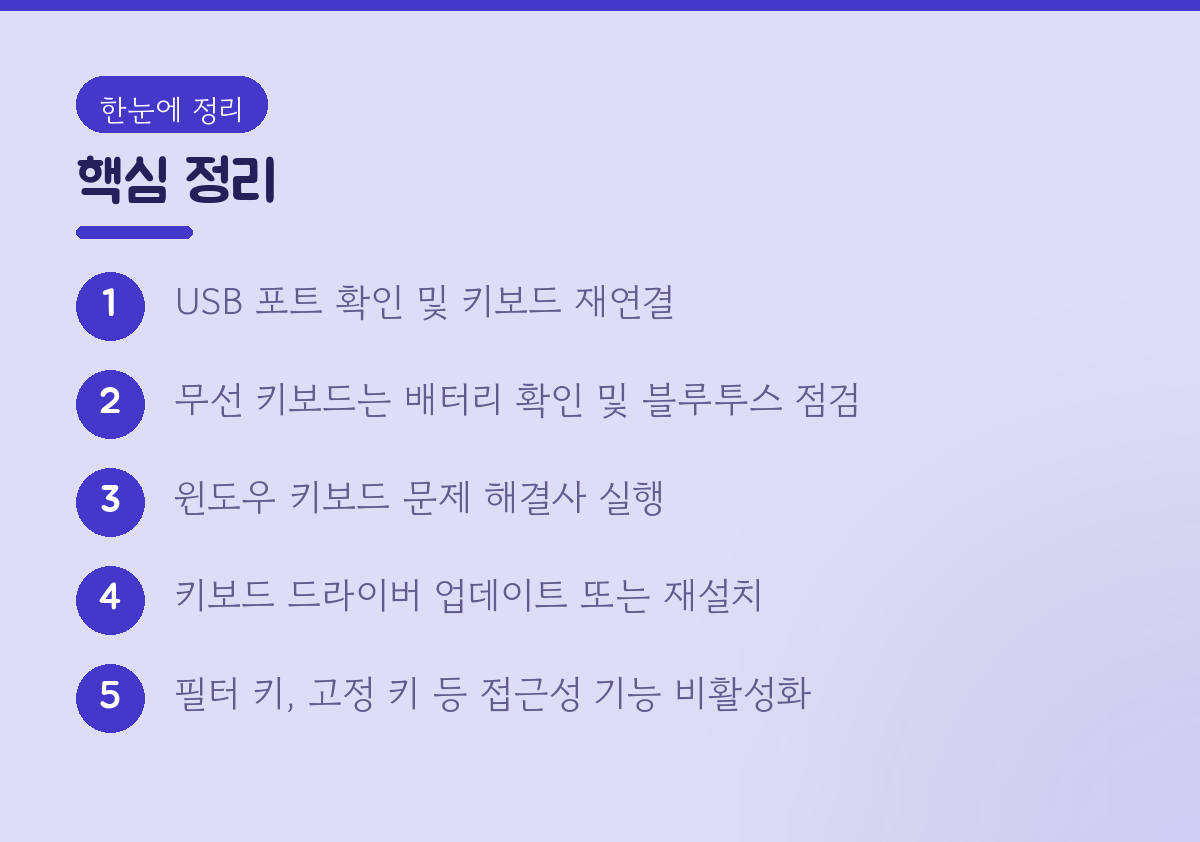
핵심 정리
- USB 포트 확인 및 키보드 재연결
- 무선 키보드는 배터리 확인 및 블루투스 점검
- 윈도우 키보드 문제 해결사 실행
- 키보드 드라이버 업데이트 또는 재설치
- 필터 키, 고정 키 등 접근성 기능 비활성화
자주 묻는 질문

Q. 게임 실행 중에만 키보드가 안 돼요. 왜 이런 거죠?
A. 특정 게임이 키보드 입력 방식을 독점하거나 충돌을 일으켜서 그래요. 게임 설정 파일 삭제나 다른 플랫폼을 통한 실행으로 해결되는 경우가 많아요.
Q. 키보드 드라이버를 어떻게 업데이트하나요?
A. 장치 관리자에서 키보드 항목을 찾아 '드라이버 업데이트'를 선택하거나, 제조사 홈페이지에서 직접 최신 드라이버를 다운로드하여 설치할 수 있어요.
Q. 무선 키보드 연결이 자꾸 끊겨요. 어떻게 하죠?
A. 배터리를 교체하거나, 블루투스 수신기를 다른 USB 포트로 옮겨보세요. 주변에 다른 무선 기기와의 간섭도 확인해보는 것이 좋아요.
Q. 키보드 청소는 어떻게 해야 하나요?
A. 키보드를 뒤집어서 가볍게 흔들거나, 압축 공기를 이용해 먼지를 제거하는 것이 좋아요. 키캡을 분리해서 세척하는 방법도 있지만, 키보드 종류에 따라 조심해야 해요.
Q. 키보드 입력 속도가 너무 느린데, 이건 고장인가요?
A. 필터 키나 고정 키 같은 접근성 기능이 켜져 있거나, 컴퓨터 자체의 성능 문제일 수 있어요. 윈도우 설정과 컴퓨터 리소스를 확인해보세요.
대부분의 키보드 문제는 이렇게 간단한 점검이나 설정 변경으로 해결될 때가 많더라고요. 그래도 안 된다면 키보드 자체의 물리적인 고장일 수도 있으니, 이럴 땐 전문가의 도움을 받거나 새 제품으로 교체하는 걸 고려해봐야겠죠.
#키보드 #키보드오류 #컴퓨터수리 #윈도우설정 #게임오류 #IT팁 #PC관리 #키보드문제 #입력오류 #컴퓨터꿀팁